
Aggiornato 5 nov 2026
2 min di letturaTile Active Workspace: importare con il perimetro corretto.
Template, tile e collezioni sono oggetti collegati. Partite dal caso supportato di assegnazione al workspace, poi verificate visibilità e comportamento.
Team tecnico PLM Nexus
Recuperato dalle nostre note tecniche del 2024 e rivisto sulla documentazione il 5 novembre 2026. I comandi non sono stati rieseguiti in Teamcenter per questa revisione. Verificate la versione installata prima dell’uso.
Ambiente storico: Teamcenter 14.1.0.9, Active Workspace 6.1.9, Windows Server 2019. Il manuale Configuration and Extensibility AWC 6.1 documenta aws2_install_tilecollections per assegnare una collezione a un workspace e ne limita esplicitamente l’uso supportato. Non è una ricetta generale per aggiornare i tile.
Verificate i riferimenti prima dell’importazione
Un tile fa riferimento a un template; una collezione fa riferimento ai tile e a un ambito. Usate identificatori di esempio univoci e un workspace di test reale. L’XML scaricabile illustra solo la struttura: sostituite l’ID del workspace e validate azione, icona e identificatori nella versione installata.
Scaricate l’XML illustrativo del workspace ↓
aws2_install_tilecollections -h

aws2_install_tilecollections -u=ADMIN_USER -p=PASSWORD_PLACEHOLDER -g=dba -mode=add -file="C:\work\workspace-tiles.xml"
Il secondo comando è un esempio sintattico, non pronto all’uso: non incollate password reali in script condivisi o nella cronologia della shell. Usate l’autenticazione supportata dall’utility installata. Il flusso documentato non ha una funzione di export: conservate l’XML sorgente e registrate gli oggetti esistenti. Non presumete che -mode=update funzioni per ogni tipo di oggetto.
Verifichiamo l’esito
Accedete con un utente nel workspace di destinazione e uno esterno. Controllate visibilità, etichetta e azione del tile, poi ripetete con una nuova sessione. Il successo dell’importazione non dimostra che il pubblico previsto veda il tile corretto.
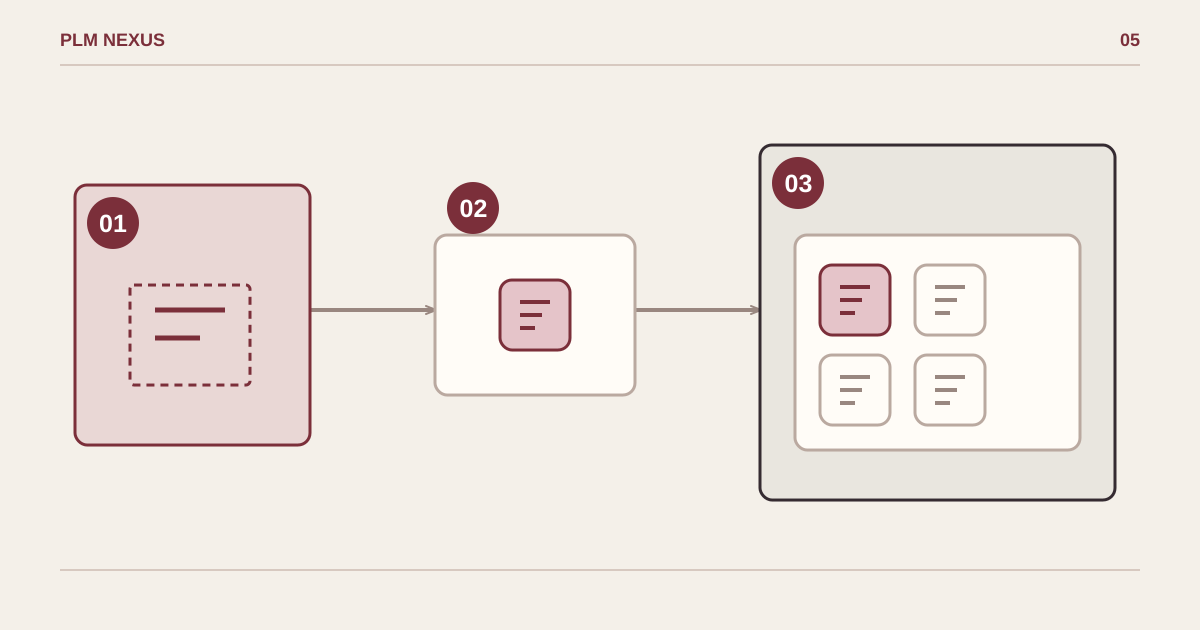
Dal sintomo al risultato verificato
- TemplateDefinisce il layout del tile
- TileUn’istanza del template
- WorkspaceContiene la collezione assegnata
Un template definisce un tile; una collezione raggruppa i tile nel workspace assegnato.
Schema concettuale, non una schermata del software.
Prossimo passo
Se questo schema si presenta nel vostro ambiente Teamcenter, esplorate il servizio pertinente o parliamo della modifica necessaria.