
Aggiornato 5 nov 2026
2 min di letturaTile Active Workspace: importare con il perimetro corretto.
Template, tile e collezioni sono oggetti collegati. Partite dal caso supportato di assegnazione al workspace, poi verificate visibilità e comportamento.
Team tecnico PLM Nexus
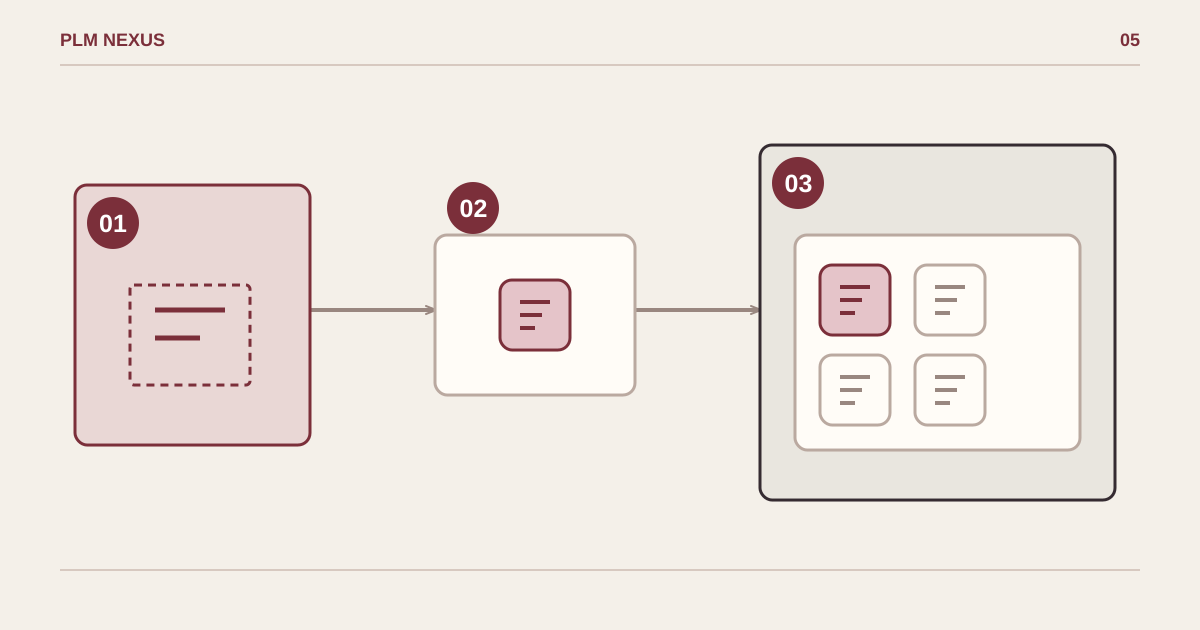
Dal sintomo al risultato verificato
- TemplateDefinisce il layout del tile
- TileUn’istanza del template
- WorkspaceContiene la collezione assegnata
Un template definisce un tile; una collezione raggruppa i tile nel workspace assegnato.
Schema concettuale, non una schermata del software.
Recuperato dalle nostre note tecniche del 2024 e rivisto sulla documentazione il 5 novembre 2026. I comandi non sono stati rieseguiti in Teamcenter per questa revisione. Verificate la versione installata prima dell’uso.
Ambiente storico: Teamcenter 14.1.0.9, Active Workspace 6.1.9, Windows Server 2019. Il manuale Configuration and Extensibility AWC 6.1 documenta aws2_install_tilecollections per assegnare una collezione a un workspace e ne limita esplicitamente l’uso supportato. Non è una ricetta generale per aggiornare i tile.
Verificate i riferimenti prima dell’importazione
Un tile fa riferimento a un template; una collezione fa riferimento ai tile e a un ambito. Usate identificatori di esempio univoci e un workspace di test reale. L’XML scaricabile illustra solo la struttura: sostituite l’ID del workspace e validate azione, icona e identificatori nella versione installata.
Scaricate l’XML illustrativo del workspace ↓
aws2_install_tilecollections -h

aws2_install_tilecollections -u=ADMIN_USER -p=PASSWORD_PLACEHOLDER -g=dba -mode=add -file="C:\work\workspace-tiles.xml"
Il secondo comando è un esempio sintattico, non pronto all’uso: non incollate password reali in script condivisi o nella cronologia della shell. Usate l’autenticazione supportata dall’utility installata. Il flusso documentato non ha una funzione di export: conservate l’XML sorgente e registrate gli oggetti esistenti. Non presumete che -mode=update funzioni per ogni tipo di oggetto.
Verifichiamo l’esito
Accedete con un utente nel workspace di destinazione e uno esterno. Controllate visibilità, etichetta e azione del tile, poi ripetete con una nuova sessione. Il successo dell’importazione non dimostra che il pubblico previsto veda il tile corretto.
Prossimo passo
Se questo schema si presenta nel vostro ambiente Teamcenter, esplorate il servizio pertinente o parliamo della modifica necessaria.